miércoles, 27 de junio de 2018

¿ Cómo extender canales de audio a través de redes IP ?

Te explicamos cómo configurar los equipos CIP-4EM de CXR para extender canales de audio analógico a través de redes de transporte Ethernet/IP


El CIP-4EM es un equipo que permite extender hasta 4 canales E&M sobre una red Ethernet/IP. Cada canal E&M dispone de un canal de audio que puede configurarse a 2 o 4 hilos con impedancia de 600 ohms y dos contactos E y M, uno de entrada y otro de salida, en función del tipo de señalización y lado (side).
Los canales E&M se codifican PCM G711 en 64Kb y se transmiten según tecnología TDM sobre IP.
Asimismo, el equipo dispone de un puerto serie RS232 cuyo tráfico se encapsula en TCP o UDP y se envía al extremo remoto para extender una comunicación serie sobre redes Ethernet/IP.
Por último el equipo dispone de 4 puertos Ethernet 10/100BaseTX así como dos SFP GX. Estos 6 puertos actúan como un switch Ethernet gestionable de Nivel 2 y cualquiera de estos 6 puertos puede usarse como salida o uplink para el tráfico encapsulado de los puertos E&M y RS232.
En este post describiremos de forma sencilla cómo establecer un túnel o extensión de puertos E&M entre dos equipos. En base a este procedimiento es sencillo establecer nuevos túneles o bundles en configuraciones punto a multipunto.

Definición de bundle


En el contexto de tecnología TDM sobre IP, un bundle es un 'canuto' o conexión Ethernet o IP entre dos extremos en el que se encapsula un tráfico síncrono TDM. En nuestro caso dicho tráfico es el trráfico de audio de los canales E&M codificado PCM G711 a 64K.
El CIP-4EM puede establecer múltiples bundles. Para cada uno de ellos deberemos definir sus parámetros como son la dirección IP del extremo remoto o los canales E&M que queremos encapsular en él.

Configuración del equipo


El equipo se configura a través de Telnet. consola o servidor web.
Por defecto el equipo viene con la dirección IP de gestión 192.168.1.1. Por tanto configuraremos nuestro PC con cualquier dirección dentro del mismo rango y abriremos el navegador apuntando a la dirección del equipo http://192.168.1.1
El equipo nos pedirá un usuario y password. Por defecto de fábrica son admin y admin.
El password podemos cambiarlo a través del servidor web.

Configuración de la dirección IP del bundle


Una vez entrado el usuario y el password el equipo nos muestra la pantalla principal.
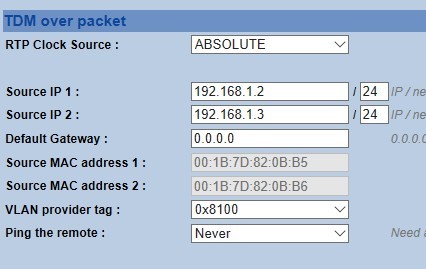


En ella deberemos configurar la dirección IP del bundle que encapsulará el tráfico de los puertos E&M. Podemos definir dos direcciones: Source IP 1 y Source IP 2 si queremos conectarnos a dos redes diferentes. En cualquier caso sólo es necesaria una dirección IP pudiendo dejar la segunda en blanco.

Configuración de la dirección IP de gestión del equipo


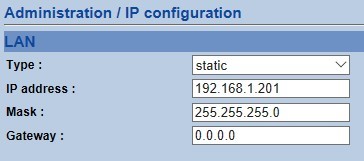
En la opción de menú Administration/IP podemos cambiar la dirección IP de gestión del equipo. Esta dirección la usaremos únicamente para configurar el equipo a través de Telnet o del servidor web y no tiene por qué coincidir ni siquiera estar en el mismo subrango de red que la dirección anterior Source IP origen del tráfico encapsulado.

Configuración de los puertos E&M


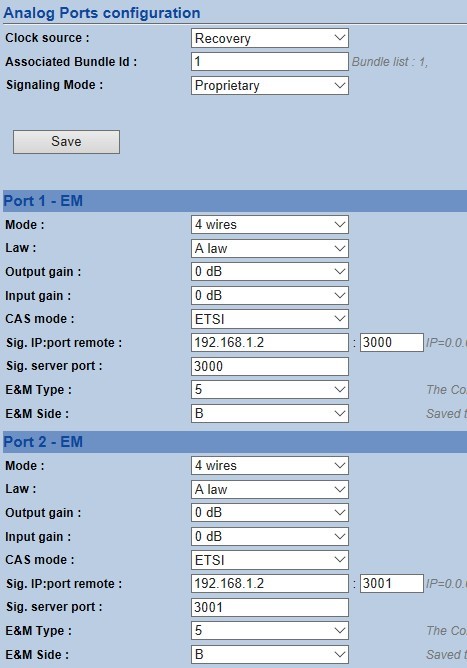
En la opción de menú Analog Ports configuraremos los canales E&M.

En la parte superior configuraremos el reloj. Como con cualquier tráfico TDM para asegurarnos que exista un único reloj en toda le red configuraremos un extremo con reloj interno (Internal) y el otro extremo con reloj esclavo (Recovery). En el caso de configuraciones punto a multipunto, lo correcto sería configurar el equipo central con reloj interno y los equipos remotos con reloj esclavo.
En caso de seleccionar reloj esclavo (Recovery) debemos indicar el bundle del que extraeremos dicho reloj. Este bundle deberá ser el que traiga el tráfico del que queremos extraer dicho reloj.
Por último deberemos configurar el modo de señalización (Signalling Mode). Este protocolo permite transmitir entre los extremos el estado de los contactos E y M. Existen dos opciones:
• Propiertary: los equipos usan un protocolo propietario por IP. En este caso debemos indicar más abajo para cada puerto E&M la dirección IP del extremo remoto y el puerto (uno diferente para cada canal) sobre el que se establecerá dicho protocolo.
• CAS Siganlling: en este caso los contactos E y M se señalizan a través de los bits abcd del TS16. Como ventaja no tendremos que configurar ni dirección IP ni puerto y podríamos llegar a funcionar enfrentados a un equipo de otro fabricante. Como inconveniente dicho protocolo también se encapsula TDM sobre IP y necesitaremos unos 16kbps adicionales por cada canal E&M que transportemos sobre el bundle

Una vez configurados los anteriores parámetros debemos configurar cada uno de los puertos E&M a través de los siguientes parámetros:
• Mode: definimos 2 hilos (2W) o 4 hilos (4W)
• Law: ley de codificación (A law para España)
• Output gain: permite definir una atenuación (ganancia negativa) a la salida analógica del audio hacia la radio o módem analógico
• Input gain: permte definir una ganancia o una atenuación (ganancia negativa) antes de codificar la señal y tranmitirla por Ethernet/IP al extremo remoto
• CAS signalling, SIG IP port remote y Sig. server port: deben configurarse según lo descrito en el punto anterior del modo de señalización
• E&M Type y E&M side: estos parámetros definen el tipo de señalización E&M que implementa el equipo. Sin embargo no debemos hacer caso de los valores que indica la pantalla ya que estos valores no se pueden modificar por software, únicamente por jumpers internos en la placa de circuito impreso. El equipo lleva una etiqueta que indica el tipo de señalización E&M configurado por jumpers. Por defecto de fábrica un enlace se entrega con un extremo tipo A5 y el otro extremo B5.

Tipos de señalización E&M
Existen 5 tipos de señalización E&M. Para más detalles puede verse el manual de uso del equipo. Además de los 5 tipos podemos configurar el lado o side. Existe side A y side B.
Por defecto de fábrica un enlace se entrega con un extremo tipo A5 y el otro extremo B5.
En un equipo tipo A5, la señal E (pin 7) es una entrada. Si la conectamos a masa (SG o pin 8) estaremos forzando en el equipo remoto tipo B5 que se cierre el optoacoplador entre la señal E (pin 7) y la masa (SG o pin 8)

En un equipo tipo B5, la señal M (pin 2) es una entrada. Si la conectamos a masa (SG o pin 8) estaremos forzando en el equipo remoto tipo A5 que se cierre el optoacoplador entre la señal M (pin 2) y la masa (SG o pin 8)
Configuración del bundle


Como último paso deberemos configurar el bundle donde encapsular el tráfico de los puertos E&M hacia el extremo remoto.
Los parámetros a configurar son los siguientes:
• Bundle ID: debe ser un número único para cada bundle. Lo habitual es que el primer bundle tenga el ID 1 y así sucesivamente..
• Bundle type: define el tipo de encapsulamiento. Podemos seleccionar CES o AAL1 pero siempre el mismo en ambos extremos del bundle
• Tx bundle number y Rx bundle number: es un número identificativo del tráfico enviado y recibido dentro del bundle. Debe coincidir con los valores configurados en el extremo remoto del bundle
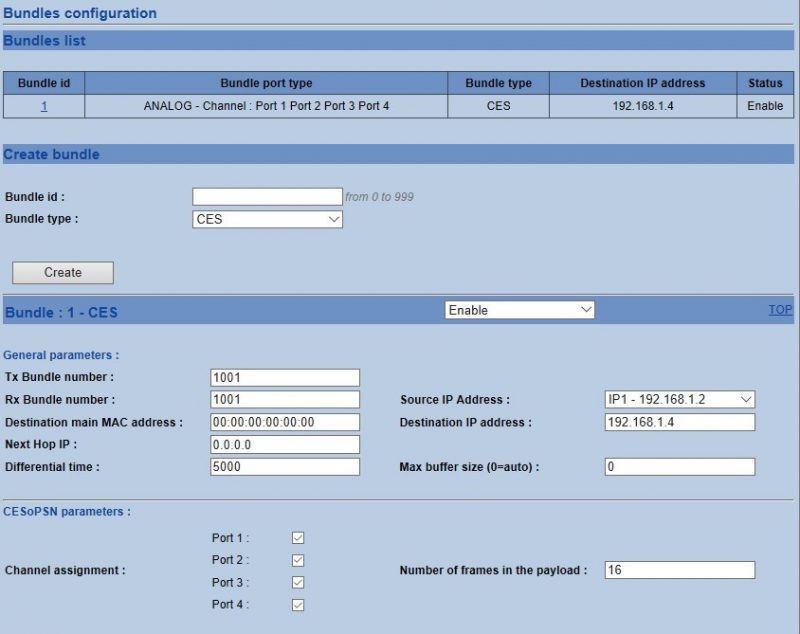
• Destination MAC address y Destination IP address: deberemos configurar o bien la dirección MAC o bien la dirección IP del extremo remoto del bundle. Recordemos que estos parámetros se configuran o localizan en la opción General del menú.
• Next hop IP: Para redes ruteadas debemos indicar la dirección IP del siguiente router hacia el equipo remoto
• Max buffer size; este parámetro define el tamaño del buffer interno del equipo que permite compensar el jitter o variación entre el ritmo al que llega el tráfico TDM a encapsular y el ritmo al que salen los paquetes Ethernet/IP encapsulados. En función el número de tramas o del retardo de la red puede variarse el valor. En la mayor parte de casos, se recomienda dejarlo al valor 0 en cuyo caso el propio equipo gestiona este buffer de forma automática
• Channel assigment: marcaremos todos los canales/puertos E&M que queremos encapsular en el bundle
• Number of frames in the payload: permite definir el número de tramas TDM en cada paquete del bundle. A mayor número de tramas mayor retardo y jitter per menor ancho de banda necesario en la red IP de transporte. Se recomienda dejar el valor por defecto

Finalmente, en la parte inferior de la página podremos ver los parámetros del bunde en función de los parámetros configurados.
• Packet size: muestra el tamaño del paquete del bundle en función del tipo de encapsulamiento y del número de tramas
• Latency: muestra la latencia o retardo del bundle en función del tamaño del buffer seleccionado automáticamente por el equipo y del tamaño de la trama y tipo de encapsulamiento
• Bandwitdh: indica el caudal necesario y constarte (CIR) para poder transmitir sin errores el bundle a través de la red IP
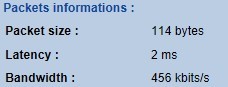


En nuestro ejemplo para transmitir 4 canales E&M necesitamos 456 Kbps y podemos esperar un retardo de 2 ms. Como ya indicamos anteriormente podemos bajar el caudal necesario pero a costa de aumentar la latencia al aumentar el tamaño de los paquetes encapsulados.

Verificación del estado del equipo


Una vez configurado el bundle o los bundles en el equipo debemos verificar si realmente estos bundles se establecen correctamente con el extremo remoto.
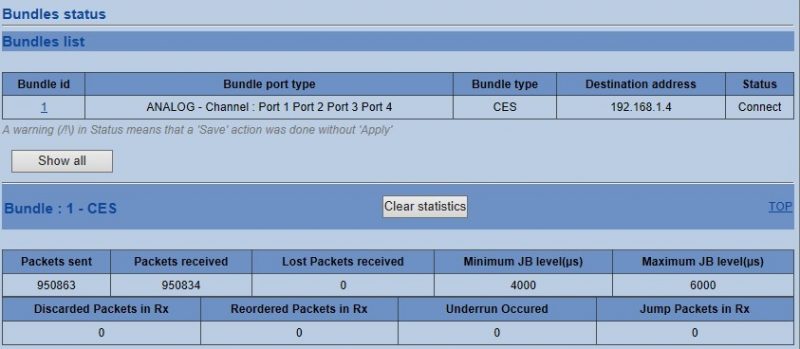
Para ello iremos a la opción Status - Bundles y pincharemos en el botón Show all para ver el estado de todos los bundles creados en el equipo.
Si el bundle se ha establecido correctamente veremos que el status es Connect. Asimismo veremos que los paquetes enviados y recibidos tienen valores similares.
La última fila muestra los posibles errores: paquetes descartados, paquetes reordenados, underrun y paquetes saltados. Si la red de transporte tiene el caudal y el retardo adecuados, estos valores tendrían que estar a 0 o con valores pequeños ante errores puntuales. Si por el contrario registran valores elevados o en continuo crecimiento debemos sospechar de algún problema en la red de transporte. Si no podemos aumentar el caudal o si se trata de una red con multitud de otros dispositivos IP conectados lo mejor sería configurar una VLAN en la red para mapear el tráfico de estos equipos y así poder asignar prioridad a dicho tráfico.


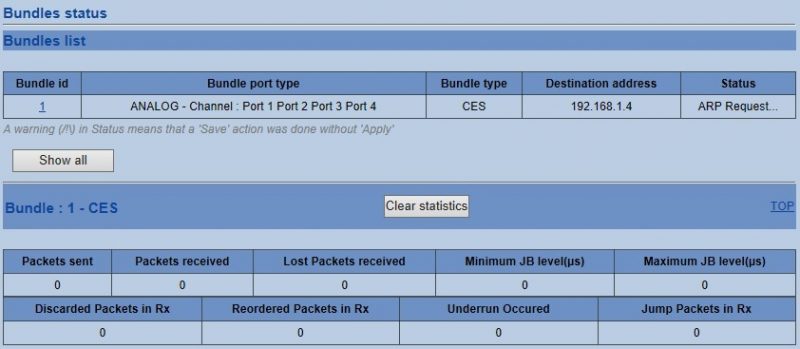
Si por el contrario el bundle no se ha podido establecer con el extremo remoto, en el satus veremos ARP request... Todos los contadores estarán a 0.


También puedes descargar toda esta información como una Guía de configuración rápida en formato PDF.

lunes, 25 de junio de 2018

¿ Cómo controlar mi router Teltonika a través de SMS ?

A través de mensajes de texto SMS podemos controlar algunos aspectos del funcionamiento de nuestro router. En este post te explicamos qué puedes hacer y cómo debes hacerlo de forma segura.


Podemos controlar algunos aspectos del funcionamiento de nuestro router Teltonika a través de mensajes cortos de texto (SMS). Podemos, por ejemplo, resetear nuestro router simplemente a través de nuestro smartphone sin necesidad de un PC o sin saber siquiera la dirección pública de nuestro router o aunque ésta sea inaccesible.


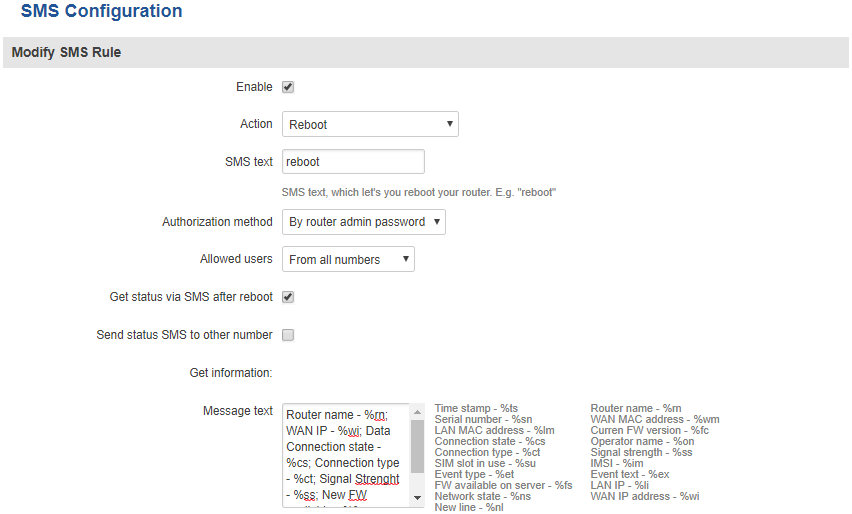
Para cada uno de los mensajes podemos configurar los siguientes parámetros:
  • Acción: la acción a llevar a cabo

  • SMS text: el texto del mensaje

  • Authorizacion method: podemos añadir una autenticación adicional mediante el número de serie o el password de acceso al router que deberemos incluir en el mensaje precediendo al texto mediante un espacio ("admin01 reboot")

  • Allowed users: podemos filtrar que el mensaje venga de cualquier usuario (por defecto) o de un usuario o de un grupo de usuarios que podemos definir en el mismo router

  • Get status via SMS after reboot: si lo marcamos el router nos enviará un SMS con su estado tras un reboot. El contenido del mensaje de estado lo podemos parametrizar con los datos que queremos que incluya como se muestra en la captura anterior.

  • Send status SMS to other number: si marcamos la opción anterior podemos enviar el SMS no a quien envió la orden sino a otro número cualquiera

Si queréis un listado completo de acciones que podéis llevar a cabo a través de SMS podéis consultar la wiki de Teltonika.

También recordaros que aparte de tener la opción de resetear el router a través de un mensaje de texto es recomendable siempre habilitar el ping reboot para que el router verifique constantemente la conexión a Internet y se pueda resetear ante cualquier caída de la misma.

miércoles, 20 de junio de 2018

Webinar - Familia de routers 3G y 4G LTE de Teltonika - Vie. 22 de Junio a las 10:00

Te presentamos la gama de routers 3G y 4G de Teltonika y sus diferencias para que puedas escoger el modelo más adecuado. También te indicamos cómo configurarlo y cómo integrarlo en la plataforma de gestión remota RMS.


Queremos presentarte la gama actual de routers industriales 3G y 4G de Teltonika. Los modelos disponibles, sus funcionalidades y sus particularidades para que puedas conocer cuál se adapta mejor a tus necesidades.
También queremos mostrarte los aspectos básicos de su configuración y los problemas más frecuentes con los que se encuentran nuestros clientes así como sus soluciones.
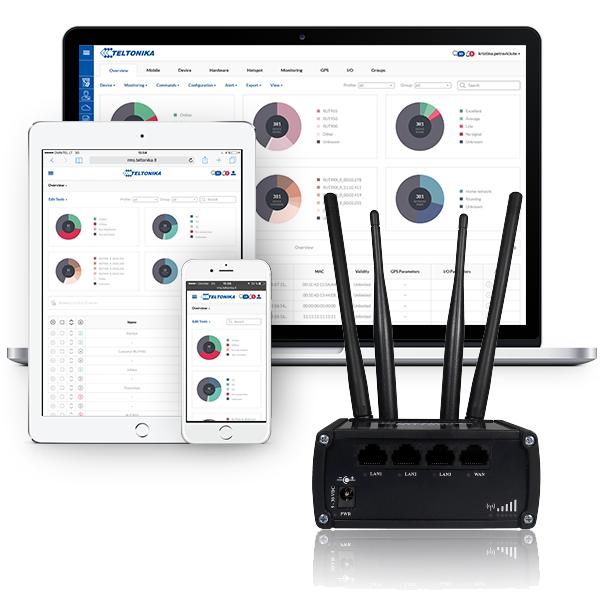
Por último también te mostraremos la plataforma RMS para gestión centralizada de una flota de routers. Es un herramienta útil para la monitorización y el control remoto de un conjunto de routers desplegados.
¿ Te animas ? Sólo tienes que pinchar en el link inferior. ¡ Te esperamos !

Fecha y hora: Viernes, 22 de Junio a las 10:00
Duración aprox: 60 min.


Recuerda que te iremos informando de los nuevos webinars a través de nuestro blog y las redes sociales. Asegúrate de suscribirte a él o seguirnos para no perderte ninguno de ellos.


Familia de routers 3G y 4G


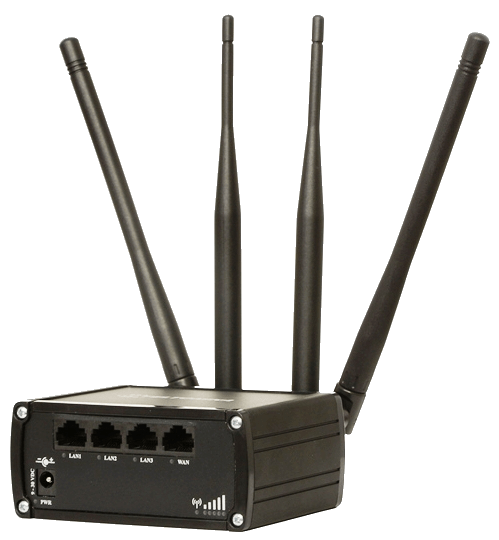
Modelos con tecnología 3G y 4G LTE, con 2 o 4 puertos Ethernet y backup móvil sobre puerto WAN RJ45, entradas y salidas analógicas y digitales y puerto serie RS232/485/422.
Rango extendido de temperatura de servicio (-40ºC a +85ºC). Montaje mural o en carril DIN. Alimentación interna de 9-30Vdc. Todos los modelos se entregan con alimentador externo a 230Vac, cable Ethernet y antenas GSM y WiFi.


​Software de ges​tión centralizado


Remote Management System (RMS) es un software diseñado para gestionar y monitorizar la familia de routers RUT9XX. El sistema también permite obtener, de forma segura, información de estado de los dispositivos y cambiar su configuración incluso en aquellos casos en que los routers no dispongan de una IP pública accesible.

Introducción a la tecnología de módems (III)

Tercera y última entrega de nuestra serie de posts sobre tecnología de módems analógicos. Hoy vemos los tipos de comunicaciones punto a punto, los bucles, los comandos AT Hayes para configuración y al final un pequeño ‘troubleshoot’

Comunicaciones por línea dedicada


Aunque tenemos asociados los módems analógicos a la conexión de datos a través de la línea telefónica conmutada (RTC) con marcación de un módem remoto, también han sido muy usados para la comunicación mediante líneas dedicadas de baja velocidad tanto en modo síncrono como asíncrono entre terminales de datos como routers, RTUs, nodos de conmutación de paquetes, etc.

Cuando hablamos de una línea dedicada nos referimos o bien a pares de cobre extremo a extremo (con posibles amplificadores y regenerados en puntos intermedios) o bien a canales de fonía dedicados que se digitalizan en puntos intermedios y se transmiten al extremo remoto.

En las comunicaciones por línea dedicada existe una conexión física permanente entre ambos módems. Un extremo debe configurarse como Originador y el otro como Respondedor. La comunicación puede ser:
  • 4 hilos. La transmisión de A a B y la de B a A van por pares diferentes. Permite comunicaciones full dúplex en normas de modulación que ocupen todo el ancho de banda disponible y sin algoritmos de cancelación de eco (V26, V27, V29)

  • 2 hilos. Transmisión y recepción van por el mismo par. Permite comunicaciones full dúplex en normas de modulación que no ocupen todo el ancho de banda disponible (V23, V22bis, V22) o en las que tengan algoritmos de cancelación de eco (V32, V32bis, V34)

Enlaces punto a punto y punto-multipunto


Sobre líneas dedicadas tenemos dos tipos de comunicaciones: punto a punto y punto-multipunto. En la primera tenemos únicamente dos extremos. En la segunda tenemos un extremo maestro que transmite al resto de extremos o esclavos. El esclavo que es preguntado responde al maestro. En función del tipo de modulación y el número de hilos (2 o 4) tendremos dos opciones:
  • Portadora continua: el maestro transmite señal a línea continuamente - Permite comunicaciones Full Dúplex

  • Portadora controlada: el módem transmite señal sólo cuando el ETD lo indica - Permite comunicaciones Half Dúplex. El ETD indica al módem cuando ha de transmitir señal a línea (activando señal RTS). El módem indica al ETD cuando puede empezar a transmitir datos (activando señal CTS). Existe un retardo RTS/CTS destinado a que el módem remoto ‘sincronice’ con la portadora y esté listo para demodular los datos recibidos (‘training’)

Bucles


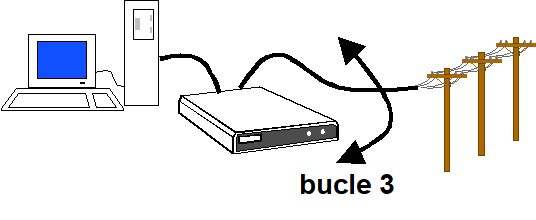
En los módems disponemos de 2 tipos de bucles: bucle 3 o analógico y bucle 2 o digital.

En el bucle 3 el módem devuelve hacia el ETD los datos recibidos del mismo en vez de modularlos a la línea telefónica.

En el bucle 2 el módem devuelve hacia la línea telefónica los datos recibidos el módem remoto en vez de entregarlos al ETD local.
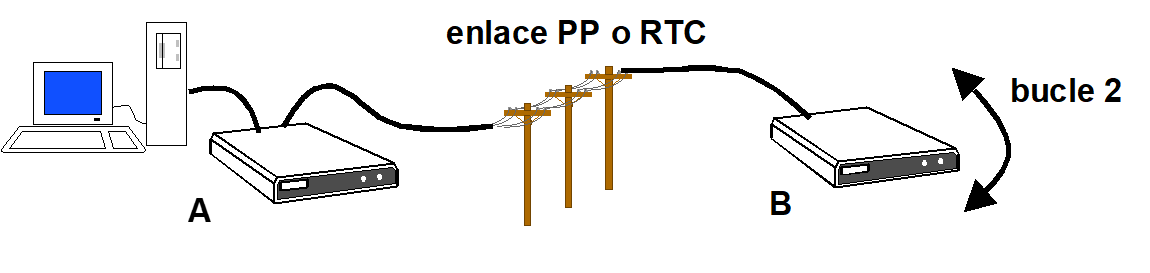
Si el bucle se ordena localmente en el módem B tenemos un bucle 2 local o B2L. Si por el contrario el bucle se ordena remotamente desde el módem A tenemos un bucle 2 remoto o B2R.
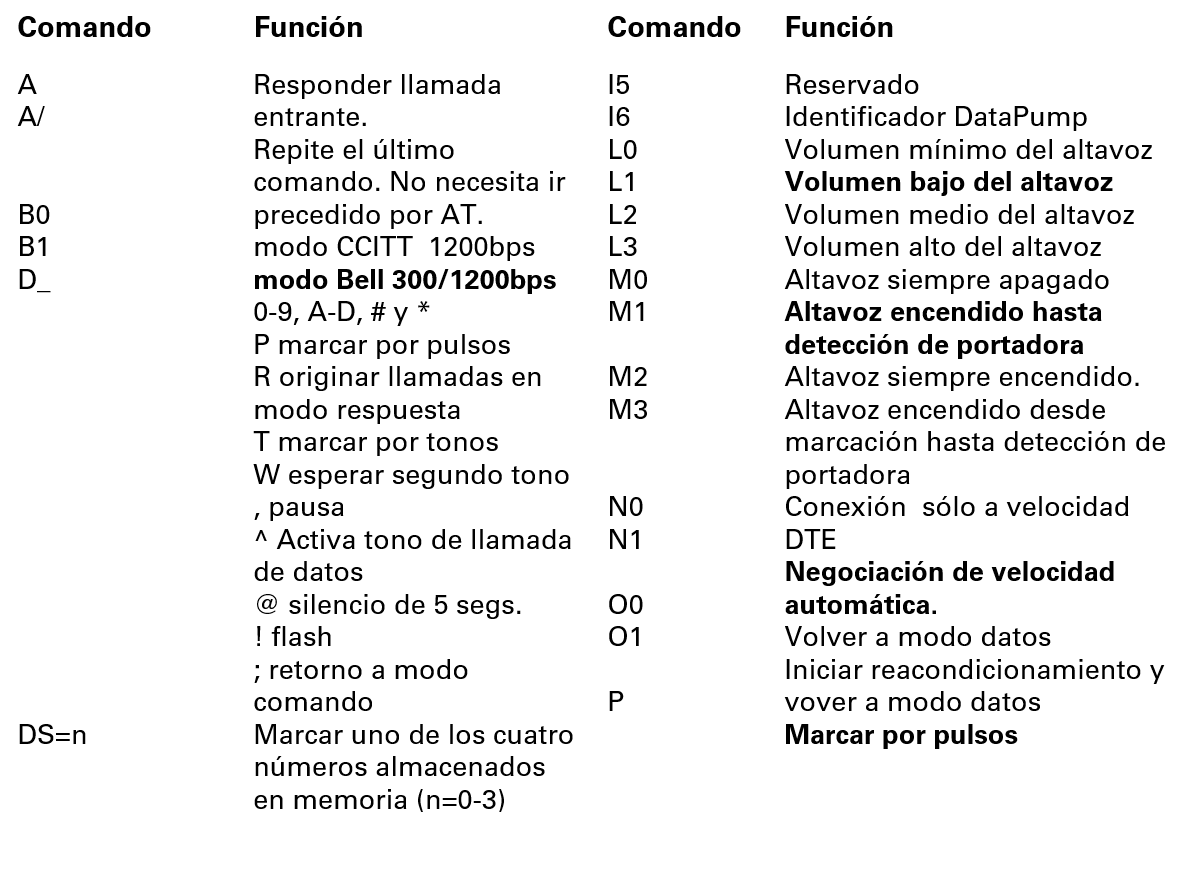
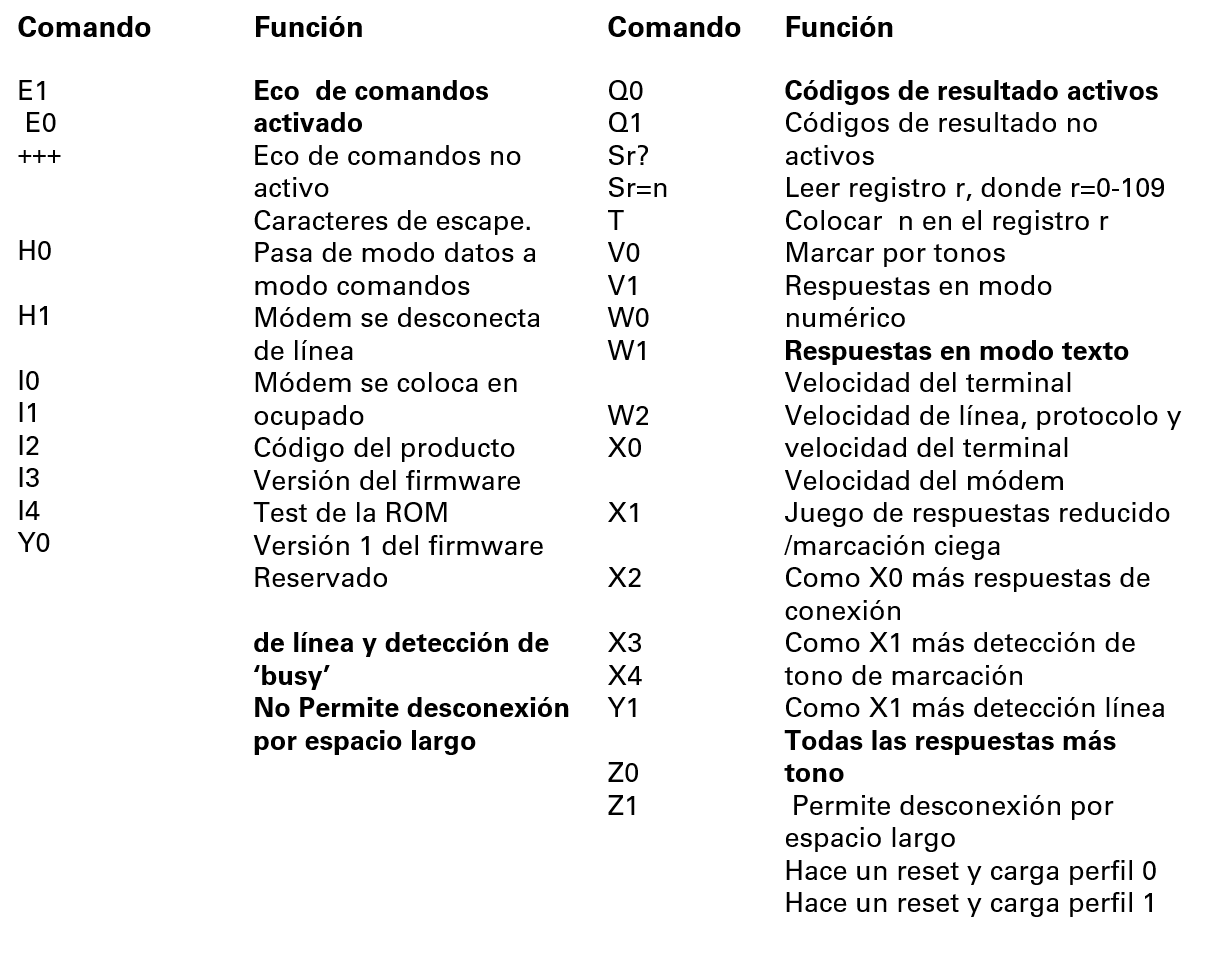
Los bucles pueden ordenarse a través de los circuitos de control 140 y 141, a través de pulsadores o bien a través de comandos AT Hayes.

Comandos AT Hayes


Se trata de un estándard ‘de facto’ no normalizado por la ITU que Permite controlar prácticamente la totalidad de parámetros del módem. Todos los comandos empiezan todos por la secuencia ‘AT’ para permitir la detección de parámetros de comunicación con el terminal ‘autobauding’ (velocidad y formato de palabra)
Ejemplo:
AT&FE1V0&D2\N3S0?<CR>

Normas de sintaxis


A continuación indicamos algunas normas de sintaxis para la introducción de comandos AT:
  • Varios comandos pueden ir seguidos en la misma línea o secuencia de comandos (hasta un máximo establecido)

  • No son necesarios los espacios entre comandos

  • La mayor parte de comandos van seguidos de un parámetro. Si se omite, se asume valor 0 del parámetro

  • Serán erróneos aquellos comandos que:
    • No incluidos en el conjunto aceptado

    • Con un parámetro fuera de rango

  • Los comandos se procesan y ejecutan en secuencia una vez recibido el carácter CR de retorno de carro o Intro

  • En caso se detectarse un comando erróneo en la secuencia se responderá ERROR. Los comandos anteriores se habrán procesado. Los posteriores se ignorarán.

A continuación incluimos un listado de los principales comandos AT Hayes

Cuando introducimos un comando, el módem nos responde con un código de resultado que podemos configurar en modo numérico o alfanumérico. A continuación indicamos algunos de estos códigos.
00  OK                    Comando aceptado y ejecutado por el módem.

01  CONNECT              Establecimiento de la conexión (a 300 u otras velocidades, según ATX).

02  RING                 Tono de timbre (‘ring’) detectado en la línea.

03  NO CARRIER      Portadora no detectada en el intento de una conexión o pérdida durante la misma.

04  ERROR               Error sintáctico en el comando, imposibilidad de ejecución o comando inexistente.

05  CONNECT 1200  Indica conexión establecida  y, según ATW, que la velocidad en la línea o en el ETD es de 1200 bps.

06  NO DIALTONE     Tono de invitación a marcar no detectado. Se envía tras una espera igual al contenido del registro S6, siempre que no se esté haciendo una marcación ciega.

07  BUSY                 Tono de línea ocupada detectado.

08  NO ANSWER      No hay contestación por parte del módem remoto. Se envía tras una espera igual al contenido del registro S7.

09  CONNECT 600    Indica conexión establecida y, según ATW, que la velocidad en la línea o en el ETD es de 600 bps.

10  CONNECT 2400  Indica conexión establecida y, según ATW, que la velocidad en la línea o en el ETD es de 2400 bps.

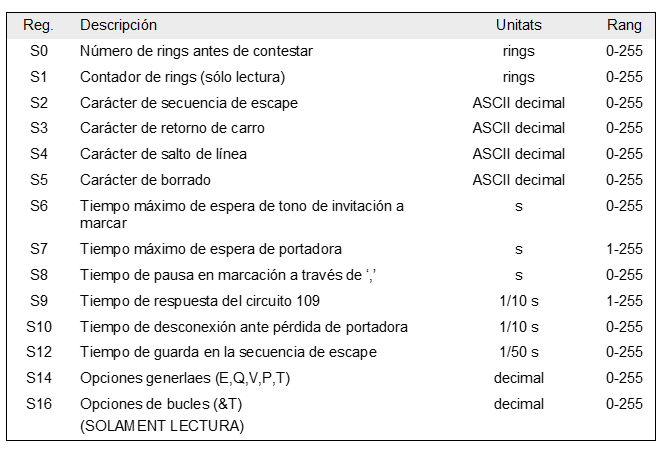
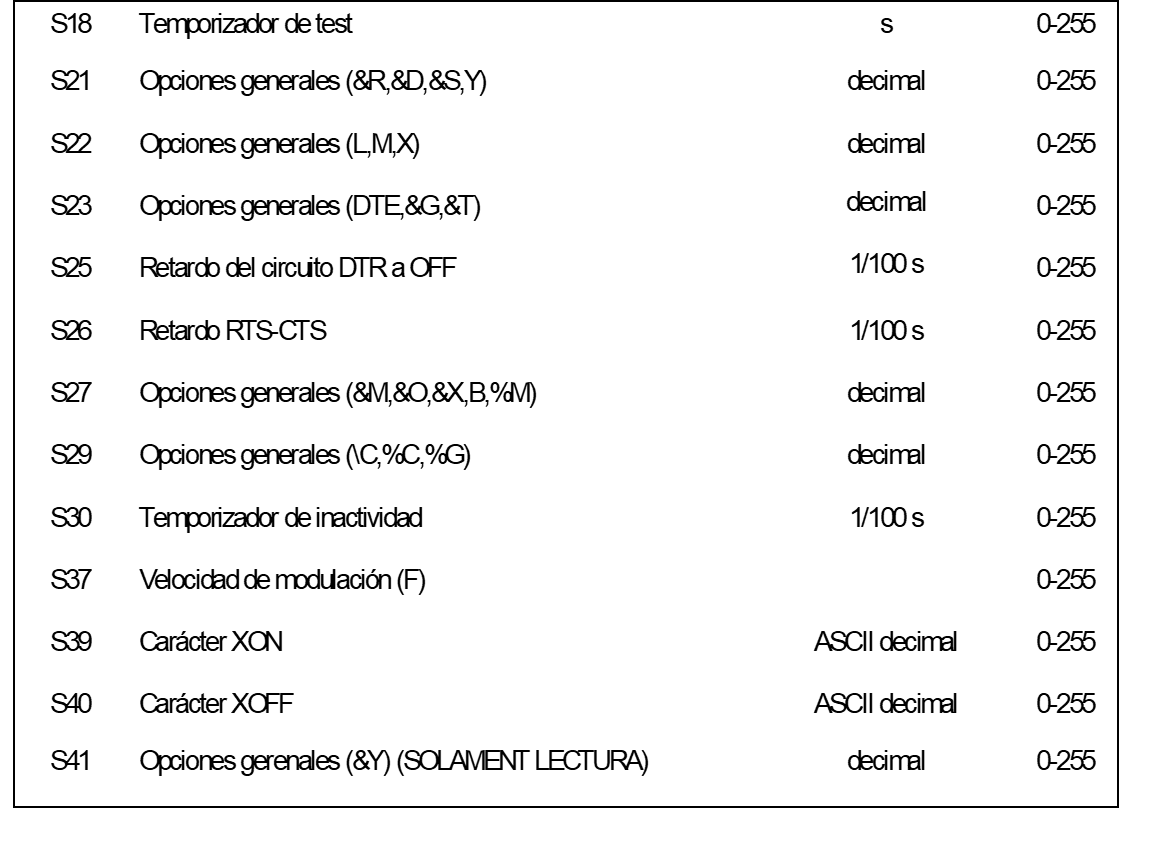
Finalmente comentaremos que tanto los parámetros de configuración fijados por comandos AT como otros parámetros se almacenan en los llamados registros S. A continuación indicamos el significado de dichos registros.

Troubleshooting


Para finalizar esta serie de tres posts acerca de módems analógicos queremos finalizar con un pequeño troubleshoot basado en nuestra experiencia.

Verificación del cable serie


Si el módem se conecta a un dispositivo que actúa como terminal o ETD, como por ejemplo, un ordenador, el cable tiene que ser directo o pin a pin. Si por el contrario se conecta a otro módem o equipo que actúa como ETCD entonces el cable tendrá que ser cruzado o 'null-modem'.

Para algunas aplicaciones bastará cablear 3 señales: Tx, Rx y GND (tierra). En otras será necesario cablear el DTR para que el terminal informe al módem de que está disponible o el RTS/CTS si tenemos control de flujo hardware.

Finalmente si nuestra comunicación en síncrona, tendremos que cablear también las señales de reloj y configurar tanto el ETD como el módem con el tipo de reloj adecuado. Como regla general, un módem se configurará con reloj externo y el otro con reloj esclavo. El primero proporcionará reloj de Tx al ETD local y el módem remoto tomará este reloj para generar el de transmisión suyo (slave) que también entregará a su ETD local.

Verificación de la interfaz de línea


Podemos seguir los pasos descritos a continuación:
  • Comprobar la configuración del módem (RTC, PP2H, PP4H)

  • Comprobar el pinado del cable de línea

  • Comprobar el nivel de transmisión del módem (-10 dBm normalmente) en relación a la atenuación del par o la sensibilidad del equipo de transmisión

  • En enlaces PP comprobar que un extremo está configurado en modo originador y el otro en modo respondedor.

  • La línea analógica debe presentar hacia el módem una impedancia de 600 ohm igual a la que presenta el módem hacia la línea. El nivel medido en línea sin conectar el módem debe ser 6 dB superior al medido una vez conectado el equipo.

lunes, 18 de junio de 2018

Extensiones Ethernet sobre redes SDH y PDH sencillas y económicas

Soluciones punto a punto y agregadores para transporte de tráfico Ethernet de forma transparente sobre 1E1, 4E11, 8E1, 16E1, 1E3 o incluso 1STM1. Sencillos de configurar y con un alto rendimiento de velocidad por cada línea E1.


En DAVANTEL disponemos de soluciones para la extensión de tráfico Ethernet de forma transparente a través de redes de transporte PDH y SDH.

Soluciones punto a punto


Para la extensión de tráfico Ethernet entre dos puntos a través de una red SDH o PDH de transporte tenemos las siguientes soluciones:
  • RC952-FEE1, RC951-4FEE1 o IP6610 sobre 1E1

  • RC953-FE4E1 sobre 4E1

  • RC953-FE8E1 sobre 8E1

  • RC959-4FE16E1 sobre 16E1

  • RC953-FEDS3E· sobre E3 o DS3 (45Mbps)

  • WCM5100 sobre 1STM1

Se trata de equipos en su mayoría Plug & Play que no necesitan apenas configuración y que permiten ajustar el caudal Ethernet de forma automática entre los diferentes E1 de transporte que se encuentran disponibles. Además, disponen de un caudal por E1 superior a soluciones basadas en routers con interfaces seriales encapsulando el tráfico sobre protcolos PPP o Frame Relay ya que o bien utilizan protocolos de nivel 2 como HLC o bien ya tecnología GFP/LCAS/VCAT utilizada en las propias redes SDH para encapsular tráfico Ethernet de forma más eficiente.
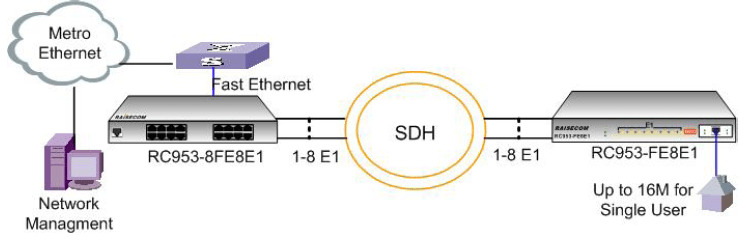
Extensión Ethernet punto a punto sobre 8E1 de transporte.

Agregación de tráfico Ethernet


En aquellos escenarios donde tengamos un punto de agregación del tráfico Ethernet podemos usar los siguientes agregadores:
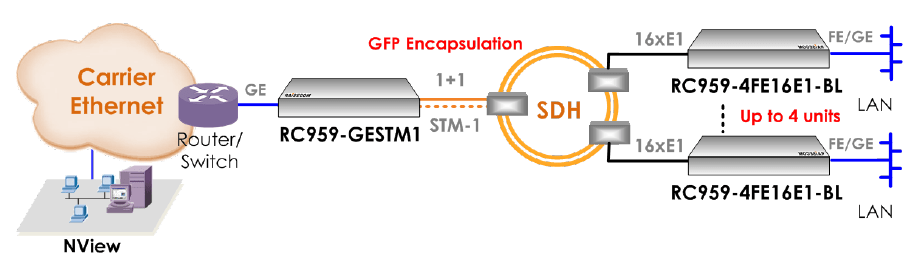
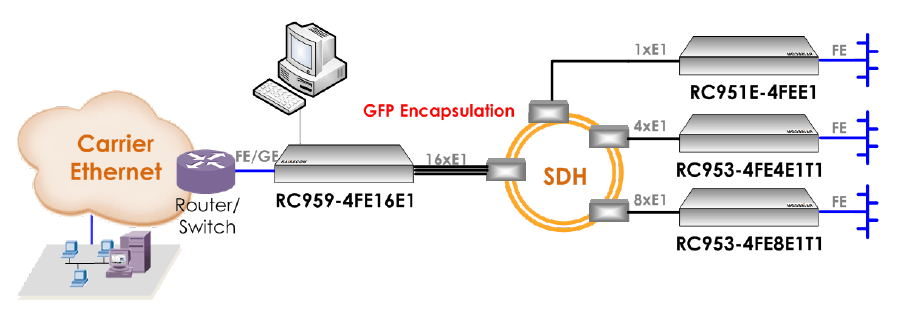
  • RC959-4FE16E1 - agregación sobre 16E1

  • RC959-GESTM1 - agregación sobre 1 STM1 (hasta 63 E1 de caudal agregado)

Agregación sobre 1 STM1
Agregación sobre 16E1

Con estos equipos podemos agrupar los tráficos provenientes de los equipos remotos en un mismo interfaz Gigabit Ethernet hacia un router/switch central. Este tráfico puede venir encapsulado con Q-in-Q para distinguir el origen remoto del mismo como en el caso de diferentes clientes de un mismo proveedor de servicios.

Si quieres ampliar la información o descargarte los datasheets de los diferentes equipos puedes hacerlo en nuestra página web de soluciones ethernet sobre E1