Mostrando entradas con la etiqueta RUT230. Mostrar todas las entradas

miércoles, 1 de agosto de 2018

¿ Cómo monitorizar o configurar nuestro router Teltonika a través del protocolo Modbus ?

En este post te contamos cómo configurar o monitorizar los routers Teltonika a través de protocolo Modbus. Podrás desde obtener el nivel de señal o el estado de un entrada digital hasta resetar el router o activar una salida digital. Todo de forma remota a través de la interfaz móvil y desde cualquier SCADA o aplicación que soporte el protocolo Modbus TCP


El router modelo RUT955 dispone de un puerto serie RS232/485/422 y puede funcionar como un gateway Modbus-TCP en el interfaz WAN a Modbus-RTU en el interfaz serie.

Pero adicionalmente, podemos configurar un cliente Modbus TCP en cualquier modelo de router Teltonika. Este cliente Modbus nos permite convertir nuestro router en un dispositivo Modbus TCP que podemos monitorizar o controlar desde nuestro SCADA a través de este protocolo.

¿ Cómo habilitar el protocolo Modbus TCP ?


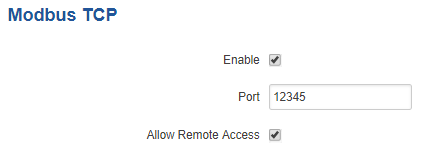
Basta ir a la pestaña correspondiente y marcar la opción Enable, configurar el puerto TCP que usaremos (podemos seleccionar uno diferente al estándar si tenemos ya algún dispositvo Modbus detrás del router y ya hemos creado nuestra regla de port forwarding) y habilitar el acceso remoto si las peticiones Modbus nos van a llegar a través del interfaz WAN.


Monitorización - Objetos de lectura


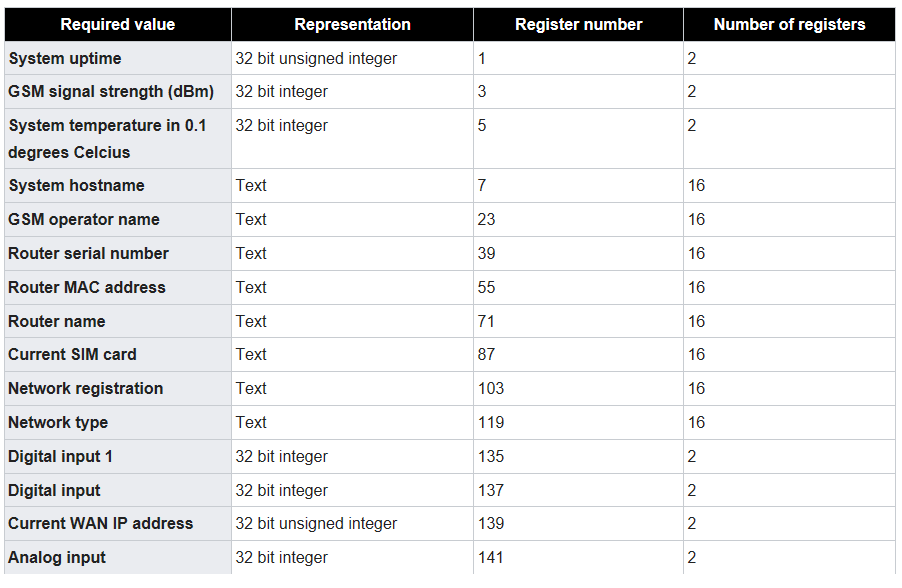
Según la definición del protocolo Modbus, los objetos o informaciones que podemos leer del router se almacenan en registros. Los registros que contienen una información numérica ocupan dos bytes mientras que los que contienen información alfanumérica ocupan un total de 16 bytes. En la tabla siguiente se muestran los objetos consultables y su direccionamiento.


Control remoto - Objetos de escritura


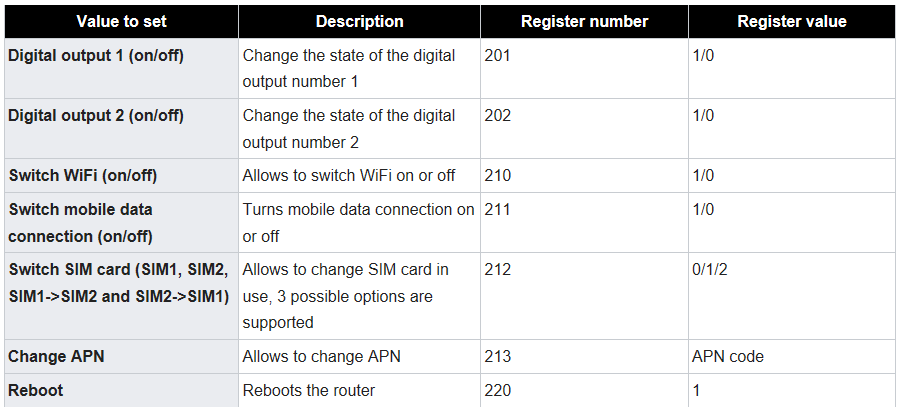
De forma análoga podemos controlar algunos aspectos básicos del funcionamiento del router a través del protocolo Modbus mediante la escritura de determinados registros. En estos registros, que mostramos en la tabla siguiente, el router consulta de forma periódica la información almacenada a fin de llevar a cabo ciertas acciones como por ejemplo la activación o desactivación de la interfaz WiFi o móvil o incluso el reseteado del router.


Podéis ampliar esta información en la wiki de Teltonika.

jueves, 19 de julio de 2018

¿ Cómo prevenir el uso no autorizado de tu router Teltonika ?

En este post te indicamos algunas precauciones que debes tomar al configurar tu router para evitar que alguien no autorizado pueda acceder a él.


En la mayor parte de casos, nuestro router tendrá una dirección IP pública y accesible a través de Internet. Esta accesibilidad que es fundamental para poder realizar tareas de mantenimiento a acceso remoto a nuestros dispositivos tras el router también es un riesgo puesto que nuestro equipo está expuesto a cualquiera que tenga acceso a Internet.

¿ Qué peligros conlleva que alguien no autorizado pueda entrar en nuestro router?
  • cambios en la configuración del router haciéndolo inoperativo para nuestra aplicación

  • activación o desactivación de salidas digitales

  • posiblidad de envío de SMS a través del router con el consiguiente gasto en función del número destino

En este post vamos a indicarte algunos consejos para minimizar el riesgo de accesos no autorizados a nuestro router.

Actualiza tu router a la última versión


Siempre es recomendable tener la última versión de firmware disponible instalada en nuestro router. Disfrutaremos de las últimas prestaciones y correcciones de posibles fallos o bugs.

Podéis descargaros las últimas versiones de firmware disponibles a través de la wiki de Teltonika. Seleccionad vuestro modelo de router y descargad el fichero de firmware y el bootrom por si el router os lo solicita (depende de la diferencia entre la versión antigua y la nueva).

Como ejemplo, diremos que las últimas versiones a fecha actual obligan al usuario a cambiar el password por defecto de acceso al router 'admin01' por un texto de 8 caracteres mínimo con números y letras.

Accede siempre al router remotamente a través de HTTPS y no HTTP


Recordad que por defecto los acceso remotos SSH, HTTP y HTTPS están deshabilitados. En cualquier caso es muy probable que queramos acceder remotamente al router para cambiar algún parámetro de configuración o simplemente para ver su estado. Si es así, recomendamos habilitar sólo el acceso remoto HTTPS (securizado con SSL). De esta forma, cuando conectemos con el router a través de nuestro navegador toda la información irá encriptada y aunque alguien con un sniffer capturase dicho tráfico no podría averiguar el password de acceso al router.

Configura correctamente las opciones de DDOS del firewall del router


Los routers de Teltonika incluyen un firewall basado en las iptables de Linux. Dentro de este firewal incluyen una serie de mecanismos de protección antes ataques de denegación de servicios (DDOS).

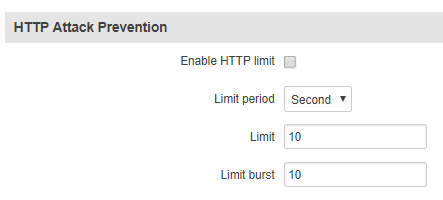
Algunos mecanismos como el SYN flood o Port Scan ya vienen activados por defecto pero otros como el ICMP request o como los ataques SSH/HTTP/ HTTPS no vienen limitados por defecto. Todos estos mecanismos permiten limitar el número de accesos por unidad de tiempo. En cualquier caso tengamos cuidado, si los activamos, con los parámetros que indiquemos de intentos y tiempos ya que podríamos dejar innacesible nuestro rotuer a través de estos accesos.


IP pública fija o dinámica


Esta es una disyuntiva que muy pocos de vosotros os vais a encontrar ya que hoy en día salvo servicios concretos contratados con cierto volumen con el operador móvil todas las conexiones disponen de IP dinámica y deberemos normalmente acceder al router a través de un dominio DNS dinámico (salvo que paguemos un coste extra al mes para disponer de una dirección IP fija).

Sin embargo, no todo son ventajas con las IP públicas fijas. En este caso, al no variar la dirección es mucho más fácil de detectar por un scanner o sistema de acceso masivo. Con una IP dinámica, quizás puedan entrar en nuestro router en un momento determinado pero luego tendrán que volver a averiguar nuestra dirección IP pública para entrar de nuevo a nuestro dispositivo.

En el siguiente artículo de Teltonika podéis ver los diferentes tipos de IP pública que ofrecen los operadores móviles con sus ventajas y desventajas.

lunes, 25 de junio de 2018

¿ Cómo controlar mi router Teltonika a través de SMS ?

A través de mensajes de texto SMS podemos controlar algunos aspectos del funcionamiento de nuestro router. En este post te explicamos qué puedes hacer y cómo debes hacerlo de forma segura.


Podemos controlar algunos aspectos del funcionamiento de nuestro router Teltonika a través de mensajes cortos de texto (SMS). Podemos, por ejemplo, resetear nuestro router simplemente a través de nuestro smartphone sin necesidad de un PC o sin saber siquiera la dirección pública de nuestro router o aunque ésta sea inaccesible.


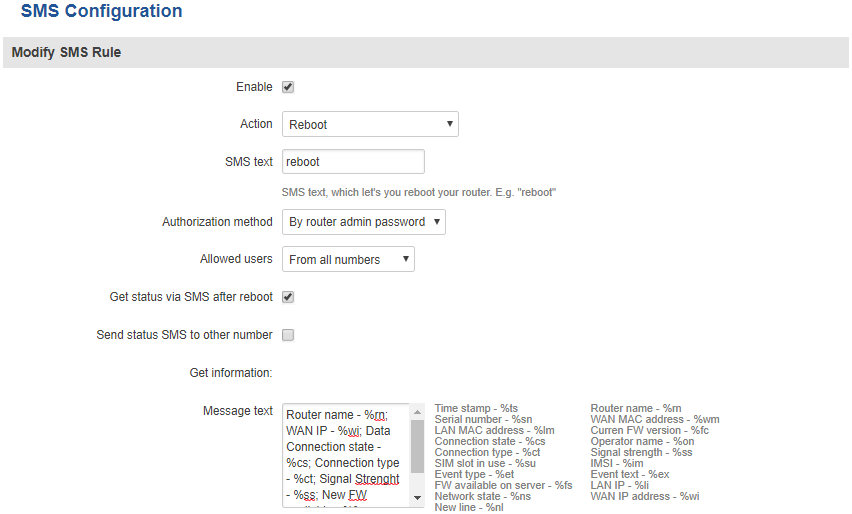
Para cada uno de los mensajes podemos configurar los siguientes parámetros:
  • Acción: la acción a llevar a cabo

  • SMS text: el texto del mensaje

  • Authorizacion method: podemos añadir una autenticación adicional mediante el número de serie o el password de acceso al router que deberemos incluir en el mensaje precediendo al texto mediante un espacio ("admin01 reboot")

  • Allowed users: podemos filtrar que el mensaje venga de cualquier usuario (por defecto) o de un usuario o de un grupo de usuarios que podemos definir en el mismo router

  • Get status via SMS after reboot: si lo marcamos el router nos enviará un SMS con su estado tras un reboot. El contenido del mensaje de estado lo podemos parametrizar con los datos que queremos que incluya como se muestra en la captura anterior.

  • Send status SMS to other number: si marcamos la opción anterior podemos enviar el SMS no a quien envió la orden sino a otro número cualquiera

Si queréis un listado completo de acciones que podéis llevar a cabo a través de SMS podéis consultar la wiki de Teltonika.

También recordaros que aparte de tener la opción de resetear el router a través de un mensaje de texto es recomendable siempre habilitar el ping reboot para que el router verifique constantemente la conexión a Internet y se pueda resetear ante cualquier caída de la misma.

lunes, 11 de junio de 2018

Por si te perdiste alguno de nuestros webinars sobre los routers de Teltonika

Te ofrecemos la presentación de nuestro webinar sobre routers de Teltonika por si no pudiste asistir. En cualquier caso no te preocupes, seguiremos celebrando nuevos webinars sobre este tema.


Como seguramente sabrás regularmente celebramos webinars gratuitos acerca de los routers de Teltonika. En estos webinars te explicamos las diferencias entre los modelos disponibles, la configuración de los routers y un pequeño troubleshooting. Al final repasamos el servicio de gestión centralizado RMS (Remote Management System) del propio fabricante.

Si te perdiste estos webinars no te preocupes, podrás apuntarte en cualquiera de los siguientes, pero también te ofrecemos en este post el material del evento para que lo revises tranquilamente dónde y cuándo tú quieras.

[slideshare id=98671752&doc=routers3gy4gdeteltonika201804-180525115223]

Y recuerda que la forma más fácil de recibir la próxima convocatoria a nuestros webinars es suscribirte a nuestro blog.

lunes, 9 de abril de 2018

Webinar - Familia de routers 3G y 4G LTE de Teltonika - Mié. 11 de Abril a las 16:00

Te presentamos la gama de routers 3G y 4G de Teltonika y sus diferencias para que puedas escoger el modelo más adecuado. También te indicamos cómo configurarlo y cómo integrarlo en la plataforma de gestión remota RMS.


Queremos presentarte la gama actual de routers industriales 3G y 4G de Teltonika. Los modelos disponibles, sus funcionalidades y sus particularidades para que puedas conocer cuál se adapta mejor a tus necesidades.
También queremos mostrarte los aspectos básicos de su configuración y los problemas más frecuentes con los que se encuentran nuestros clientes así como sus soluciones.
Por último también te mostraremos la plataforma RMS para gestión centralizada de una flota de routers. Es un herramienta útil para la monitorización y el control remoto de un conjunto de routers desplegados.
¿ Te animas ? Sólo tienes que pinchar en el link inferior. ¡ Te esperamos !

Fecha y hora: Miércoles, 11 de Abril a las 16:00
Duración aprox: 60 min.


Recuerda que te iremos informando de los nuevos webinars a través de nuestro blog y las redes sociales. Asegúrate de suscribirte a él o seguirnos para no perderte ninguno de ellos.


Familia de routers 3G y 4G


Modelos con tecnología 3G y 4G LTE, con 2 o 4 puertos Ethernet y backup móvil sobre puerto WAN RJ45, entradas y salidas analógicas y digitales y puerto serie RS232/485/422.
Rango extendido de temperatura de servicio (-40ºC a +85ºC). Montaje mural o en carril DIN. Alimentación interna de 9-30Vdc. Todos los modelos se entregan con alimentador externo a 230Vac, cable Ethernet y antenas GSM y WiFi.


​Software de ges​tión centralizado


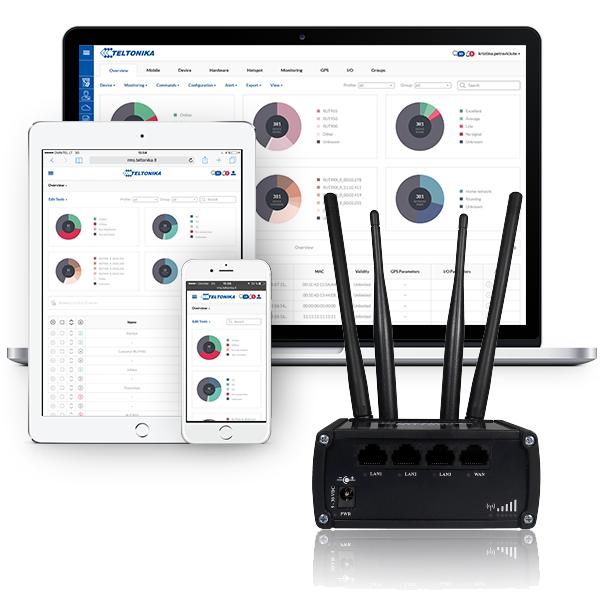
Remote Management System (RMS) es un software diseñado para gestionar y monitorizar la familia de routers RUT9XX. El sistema también permite obtener, de forma segura, información de estado de los dispositivos y cambiar su configuración incluso en aquellos casos en que los routers no dispongan de una IP pública accesible.

miércoles, 7 de febrero de 2018

¿ Cómo usar un router Teltonika como un terminador VPN ?

Te explicamos cómo usar un router Teltonika como un router neutro terminador de túneles VPN (cliente o servidor)


Hoy queremos explicarte cómo configurar un router 3G de Teltonika como un router neutro y terminador de túneles VPN.

De esta forma podemos aprovechar el potente SO Linux y el interfaz WAN RJ45 que incorpora nuestro router para configurarlo como un terminador de túneles VPN con un precio muy ajustado.

Definimos el interfaz RJ45 como interfaz WAN del router


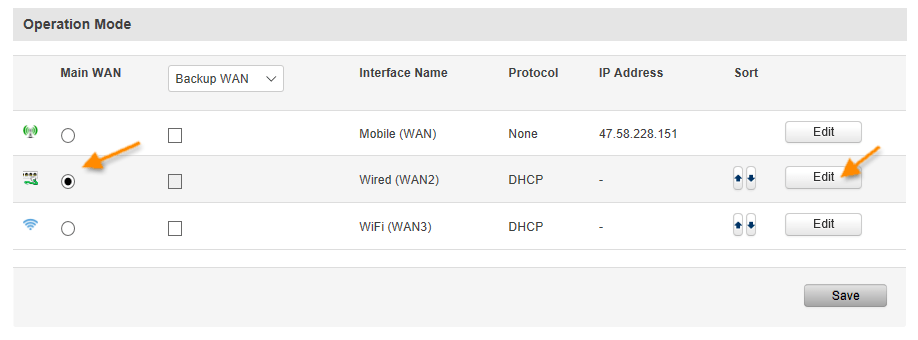
Lo primero que debemos hacer es configurar el interfaz RJ45 como interfaz WAN primario del router. Para ello seleccionaremos el menú Network - WAN y marcaremos el botón Main WAN en la fila Wired para establecer el conector RJ45 rotulado como WAN como el interfaz WAN principal de nuestro router.

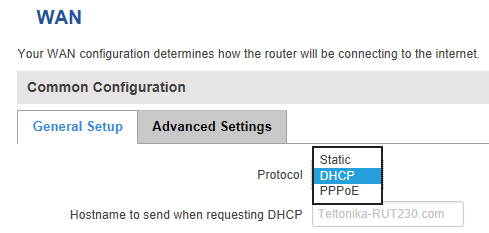
A continuación pincharemos en Edit para configurar el interfaz WAN en función del acceso que tengamos (IP estática, DHCP o PPPoE)
Creamos el terminador VPN


A continuación crearemos el terminador VPN o bien como cliente o bien como servidor. Para ello también deberemos saber qué protocolo vamos a usar para establecer la VPN. El router soporta: OpenVPN, IPSec, GRE tunnel, PPTP y L2TP. El protocolo a usar puede venir fijado por los otros extremos de la VPN o por la topología de la red (túnel único entre cliente y servidor o múltiples túneles entre varios clientes y el servidor).

Como orientación podríamos decir que si queremos crear la VPN entre varios routers Teltonika lo más sencillo sería usar OpenVPN ( con clave estática si es un punto a punto entre un cliente y un servidor o como TLS si es punto multipunto entre un servidor y varios clientes) mientras que si queremos conectar PCs con Windows a nuestra VPN entonces lo más sencillo será usar protocolos PPTP o L2TP ya incorporados en el propio SO Windows.

Si quieres saber cómo configurar el router como servidor PPTP o L2TP y tus PCs como clientes puedes visitar nuestro post Cómo configurar una VPN entre nuestro PC y un router Teltonika

Configurar nuestro router como servidor OpenVPN con autenticación TLS


Recordad que si sólo queréis conectar un cliente y un servidor es más sencillo usar una clave estática (static key). Pero si queréis conectar más de un cliente entonces deberéis usar autenticación TLS.

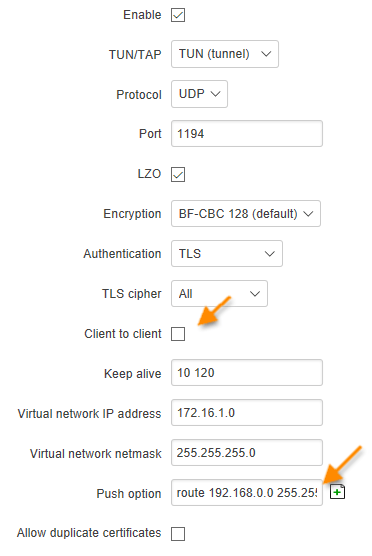
En el Menú Services - VPN - OpenVPN crearemos una nueva instancia del tipo servidor (sólo podemos tener una como servidor)


En nuestro caso crearemos una VPN de nivel 3 o ruteada por lo que seleccionaremos el tiop TUN. Marcaremos la opción Cliente to client si queremos que los diferentes clientes puedan verse entre sí.

La Virtual network es la red virtual de los puntos de terminación de la VPN. Podemos dejar el rango 172.16.1.0 que nos propone el router.

En Push option debemos añadir la ruta LAN local del servidor VPN para que éste la pueda enviar a cada uno de los clientes que se conecten. Puede no ser necesario si en la configuración de cada uno de los clientes entramos la red remota del servidor.

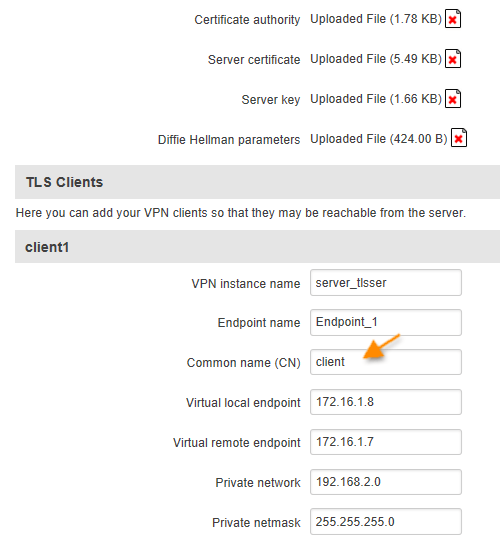
A continuación deberemos cargar todos los certificados y claves generadas, por ejemplo, a través de la aplicación easy-rsa de OpenVPN.

Por último añadiremos los diferentes clientes TLS. Al hacerlo debemos tener en cuenta que el parámetros Common nae (CN) del cliente que añadamos al servidor debe coincidir exactamente con el parámetro CN del certificado que hayamos generado y cargado en dicho cliente. También tendremos que añadir parejas de direcciones IP para el túnel entre servidor y cliente. Estas parejas deben ser del tipo [x.x.x.6] y [x.x.x.5] o bien [x.x.x.8] y [x.x.x.7] y así sucesivamente hasta [x.x.x.254] y [x.x.x.253]. Donde x.x.x. corresponde a la virtual network address definida anteriormente y la dirección mayor debe corresponder al extremo del túnel del lado cliente TLS y la menor al extremo del túnel del lado servidor. Por último añadiremos como Private network la red LAN del cliente TLS.
Deberemos repetir este proceso para cada uno de los clientes TLS que queramos conectar al servidor.

Configurar nuestro router como cliente VPN con autenticación TLS


Una vez configurado el servidor pasaremos a configurar los diferentes clientes. A continuación explicaremos la configuración para un router Teltonika.

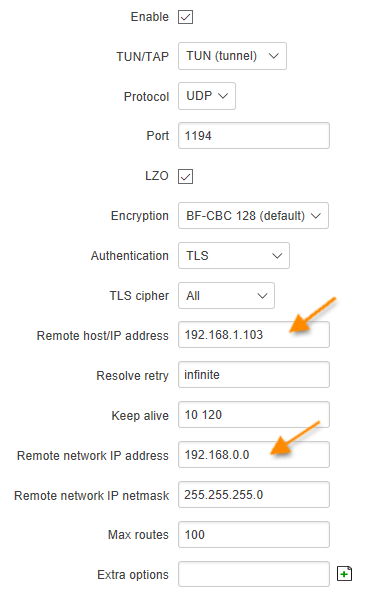
En el menú Services - VPN - OpenVPN crearemos una instancia del tipo cliente

Como en el caso del servidor marcaremos la opción TUN para crear una VPN de tipo 3 ruteada y seleccionaremos TLS como autenticación.
En Remote host/IP address pondremos la IP o el dominio del servidor VPN.

En Remote network IP address pondremos la red LAN del servidor (de hecho esta configuración es redundante con la opción Push option del servidor.

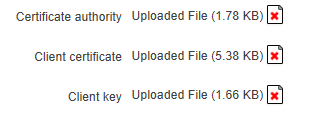
Finalmente cargaremos los certificados correspondientes a nuestro cliente. Recordemos que el parámetro CN del certificado debe corresponder con el Common Name (CN) del cliente TLS que hemos configurado en el servidor.

Podéis ampliar esta información descargando este Manual_OpenVPN_v3.3 que ha elaborado Teltonika.

miércoles, 3 de enero de 2018

Wiki técnica para los productos de Teltonika

Esta WiKi de Teltonika te ayudará si tienes alguna duda acerca de cómo configurar tu router.


¿ Tienes dudas con la configuración de alguno de los routers de Teltonika?

Antes de consultarnos puedes intentar resolverla tú mismo en la Wiki técnica del fabricante. Aquí encontrarás información de todo tipo: desde cómo hacer un upgrade del bootloader o cómo configurar una VPN o un hotspot con ironwifi hasta como configurar el servicio de DNS dinámico.

Si aún así no lo resuelves no te preocupes, puedes contactarnos por email o por teléfono.

miércoles, 27 de diciembre de 2017

RUT230 - Router 3G industrial de bajo coste con una entrada y salida digital

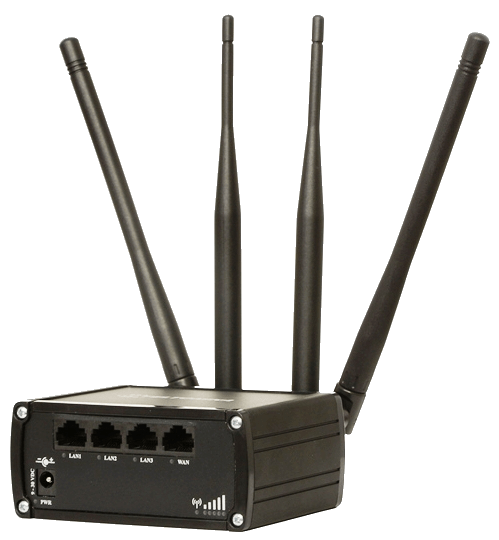
El modelo RUT230 es un router industrial bajo tecnología HSPA+ capaz de alcanzar velocidades de descarga de hasta 14,5 Mbps Dispone de 1 puerto LAN 10/100BaseTX con conector RJ45 y un punto de acceso WiFi 802.11b/g/n. También incorpora un puerto WAN 10/100BaseTX con conector RJ45 pudiendo funcionar el router sobre este interfaz WAN con backup sobre la red 3G en caso de caída del mismo (este puerto también puede usarse como un segundo puerto LAN). Dispone, además, de una entrada y una salida digitales.


Conectividad 3G

Router ideal para aplicaciones M2M industriales. Su conexión 3G hasta 14,5 Mbps es apta para acesos a Internet de moderada velocidad y para la transmisión de protocolos de tipo industrial.

Conexión wireless integrada

Aunque en la mayor parte de aplicaciones industriales no sea utilizada, su conexión wireless integrada te permite configurar el router desde tu smartphone sin necesidad de un ordenador. En entornos mixtos puede utilizarse el wireless incluso como hotspot para acceso a Internet de invitados.

Entrada y salida digitales

Gracias a su entrada digital podrás monitorizar eventos externos tales como niveles de agua o sensores de puertas. Puedes recibir las alertas vía SMS o email. También podrás controlar dispositivos externos tales como calderas o aires acondicionados a través de Internet o SMS gracias a su salida digital.

Porta SIM externo

El porta SIM externo te permite insertar o cambiar la tarjeta SIM fácilmente. Además el dispositivo se reconectará a la red móvil sin necesidad de resetar el router minimizando los tiempos de conexión.


 2 puertos Ethernet

A pesar de su reducido tamaño, el RUT230 dispone de 2 puertos Ethernet, permitiendo la conexión o monitorización de dos dispositivos sin necesidad de  hardware externo.

Integrado en la plataforma RMS

El RUT230 puede integrarse en la plataforma centralizada de gestión RMS. Esta plataforma nos permite monitorizar el router incluyendo sus entradas y salidas y acceder a él incluso a través de direcciones IP dinámicas o privadas.

Puedes ampliar esta información y descargarte el folleto actualizado del equipo en nuestra web

jueves, 30 de noviembre de 2017

Ping reboot

Este mecanismo permite que el router de reinicie de forma automática si detecta que ha perdido la conexión a Internet al fallar el ping a una dirección IP pública accesible.


Hoy te queremos hablar del mecanismo de ping-reboot y cómo activarlo en la familia de routers de Teltonika.

Como su nombre indica es un mecanismo que nos permite resetear el router cuando éste detecta que no tiene conexión a Internet. Para ello, el router envía un mensaje ping de forma periódica a una dirección IP pública (podremos usar la 8.8.8.8 de los DNS de Google) y en caso de no recibir respuesta después de varios intentos se reinicia automáticamente.

Este mecanismo es totalmente imprescindible ya que, a diferencia de las conexiones de banda ancha tipo ADSL o FTTH, las conexiones móviles siempre sufren en mayor o menor medida de este problema donde el router cree estar conectado porque está correctamente registrado al operador móvil pero sin embargo no está realmente conectado a Internet. No es un problema del router en sí sino del tipo de conexión móvil.

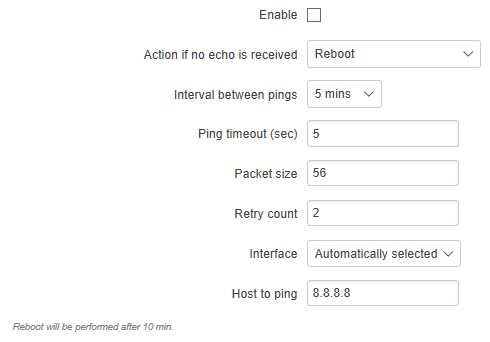
Para activar el ping reboot en los routers de Teltonika deberemos ir al menú Services - Auto reboot. Una vez en él, verificaremos si está habilitado (Enable) y en caso contrario pincharemos sobre Edit para habilitarlo y configurarlo.


En la configuración podemos seleccionar el tiempo entre ping, el timeout de espera de respuesta (no bajarlo de forma que no dé tiempo a recibir la respuesta), el número de reintentos, el interfaz para el envío de pings (automático o bien móvil) y el host a preguntar. Debajo y en pequeño vemos el tiempo que tardará el router en reiniciarse en base al tiempo entre pings y el número de reintentos (5 min x 2 reintentos = 10 min)


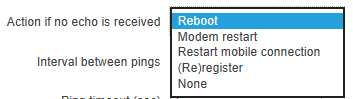
Entre las acciones a realizar podemos reiniciar el router (reboot), reiniciar el módem 3G o LTE (modem restart), reiniciar la conexión móvil (restart mobile connection) o volver a registrar la conexión ((Re)register).

Están ordenados de mayor a menor afectación del router, es decir, un (re)registro es mucho más rápido y no afecta al resto del router pero puede no solucionar todos los bloqueos. Lo aconsejable es hacer un reboot para asegurarnos que el router volverá a estar operativo y accesible tras el reinicio.
martes, 28 de noviembre de 2017

¿ Cómo configurar mi router móvil para conectarse por WiFi a otro router ?

Tu router puede usar el interfaz WiFi como acceso principal y en caso de fallo conmutar al 3G o 4G como backup. En este post te explicamos cómo hacerlo.


Como sabéis la familia de routers de Teltonika dispone de 3 interfaces que pueden usarse como WAN: móvil 3G /4G, WiFi y wired (RJ45 WAN).

En el post de hoy vamos a explicaros cómo usar el interfaz WiFi como puerto WAN, es decir, como conexión a otro router o AP WiFi para salir a internet a través de esta conexión Wireless.

Aunque pueda parecer un modo de funcionamiento un poco particular hay veces donde podemos querer usar una conexión ADSL o fibra que ya tenga nuestro cliente o incluso otro router 3G/4G con acceso WiFi que ya esté instalado y configurado en nuestro emplazamiento.

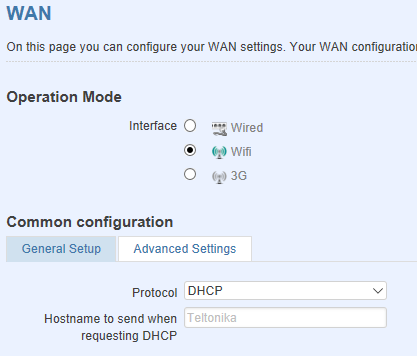
Para funcionar de esta manera primero iremos al menú Network - WAN. En el RUT500 veremos la siguiente pantalla donde tendremos que marcar el icono de WiFi en el Operation Mode. Más abajo deberemos seleccionar si queremos que el router, en su interfaz WAN coja una dirección dinámica por DHCP del router al que se conecta o si por el contrario queremos que tenga un dirección IP fija en cuyo caso tendremos que indicar a continuación el valor de dicha dirección, la máscara de red y el Gateway (que deberá ser la dirección LAN del router al que nos conectamos)


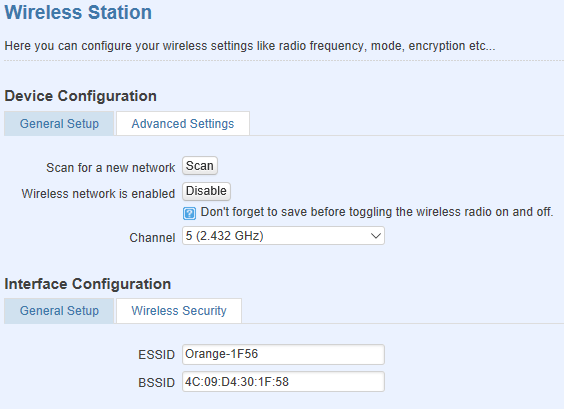
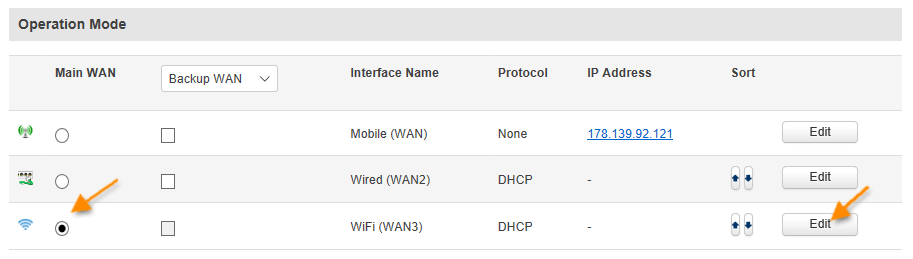
Para el resto de modelos de router también iremos al menú Network - WAN y en este caso en la fila del interfaz Wireless deberemos marcar la opción Main WAN y luego pinchar en Save para guardar los cambios. A continuación pincharemos en el botón Edit de dicha fila para acceder a la configuración de dicha interfaz Wireless como se muestra en la captura siguiente.


A continuación deberemos seleccionar al Acces Point al que conectarnos. En el RUT500 lo podemos hacer accediendo al menú Network - Wireless o bien a través del menú Site Survey mientras que en el resto de routers lo haremos directamente a través del botón Scan en la misma página de Network - WAN.


A continuación nos aparecerán las redes WiFi disponibles. Seleccionaremos una y pincharemos sobre Join Network. Debemos tomar nota antes del BSSID que es la dirección MAC del AP al que nos queramos conectar porque tendremos que entrarlo manualmente en la configuración Wireless junto con el tipo de encriptación y la clave. El resto de parámetros como el canal o el tipo de señal 802.11b/g/n ya las tomará automáticamente a partir de la red seleccionada.


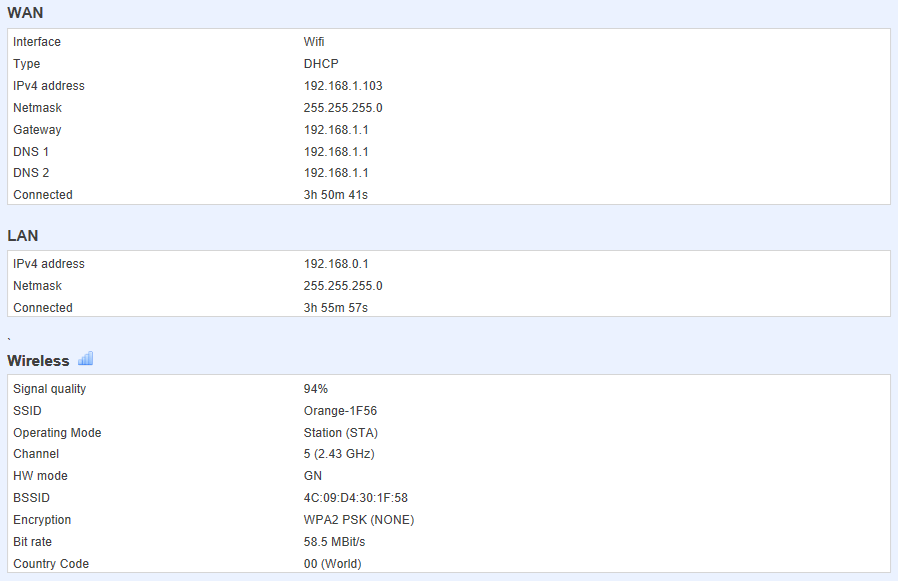
Una vez entrados todos los parámetros de la conexión WiFi podremos verificar si realmente nos hemos conectado al router externo a través del menú de Status - Network information

Finalmente hay que tener en cuenta que si nos conectamos a un router externo a través del puerto WiFi podemos perder todos los accesos desde el exterior a través del port forwarding. Esto se debe a que los operadores móviles nos ofrecen un dirección pública en la interfaz móvil y a través de ésta podemos acceder a diferentes equipos en la LAN a través de diferentes puertos TCP o UDP (por forwarding). Sin embargo, si nos conectamos por WiFi a un router externo deberemos solicitar que nos asignen una DMZ a nuestra IP WAN ya que de otro modo no podremos acceder a él directamente a través de la IP pública del router externo.

lunes, 13 de noviembre de 2017

Webinar - Familia de routers 3G y 4G de Teltonika

Queremos presentarte la gama actual de routers industriales 3G y 4G de Teltonika. Los modelos disponibles, sus funcionalidades y sus particularidades para que puedas conocer cuál se adapta mejor a tus necesidades.
También queremos mostrarte los aspectos básicos de su configuración y los problemas más frecuentes con los que se encuentran nuestros clientes así como sus soluciones.
Por último también te mostraremos la plataforma RMS para gestión centralizada de una flota de routers. Es un herramienta útil para la monitorización y el control remoto de un conjunto de routers desplegados.
¿ Te animas ? Sólo tienes que pinchar en el link inferior. ¡ Te esperamos !

Fecha y hora: Miércoles, 15 de Noviembre a las 16:00
Duración aprox: 60 min.


Familia de routers 3G y 4G
Modelos con tecnología 3G y 4G LTE, con 2 o 4 puertos Ethernet y backup móvil sobre puerto WAN RJ45, entradas y salidas analógicas y digitales y puerto serie RS232/485/422.
Rango extendido de temperatura de servicio (-40ºC a +85ºC). Montaje mural o en carril DIN. Alimentación interna de 9-30Vdc. Todos los modelos se entregan con alimentador externo a 230Vac, cable Ethernet y antenas GSM y WiFi.
​Software de ges​tión centralizado
Remote Management System (RMS) es un software diseñado para gestionar y monitorizar la familia de routers RUT9XX. El sistema también permite obtener, de forma segura, información de estado de los dispositivos y cambiar su configuración incluso en aquellos casos en que los routers no dispongan de una IP pública accesible.